講演・カンファレンス
セッションごとに持ち時間と警告を準備し、登壇者の返しモニターへ残り時間を表示します。

Macの外部表示タイマー・カンペアプリ
時間を、正確に届ける。
イベント、配信、プレゼンテーションの進行に。タイマー、カンペ、背景メディアを、外部ディスプレイまで見やすく。

用途と使いどころ
OCTAGON TIMERは、講演・イベント・配信の持ち時間をMacで管理し、登壇者へ残り時間やカンペを伝える進行用タイマーです。手元の操作画面とは別に、外部ディスプレイへ必要な情報を大きく表示できます。
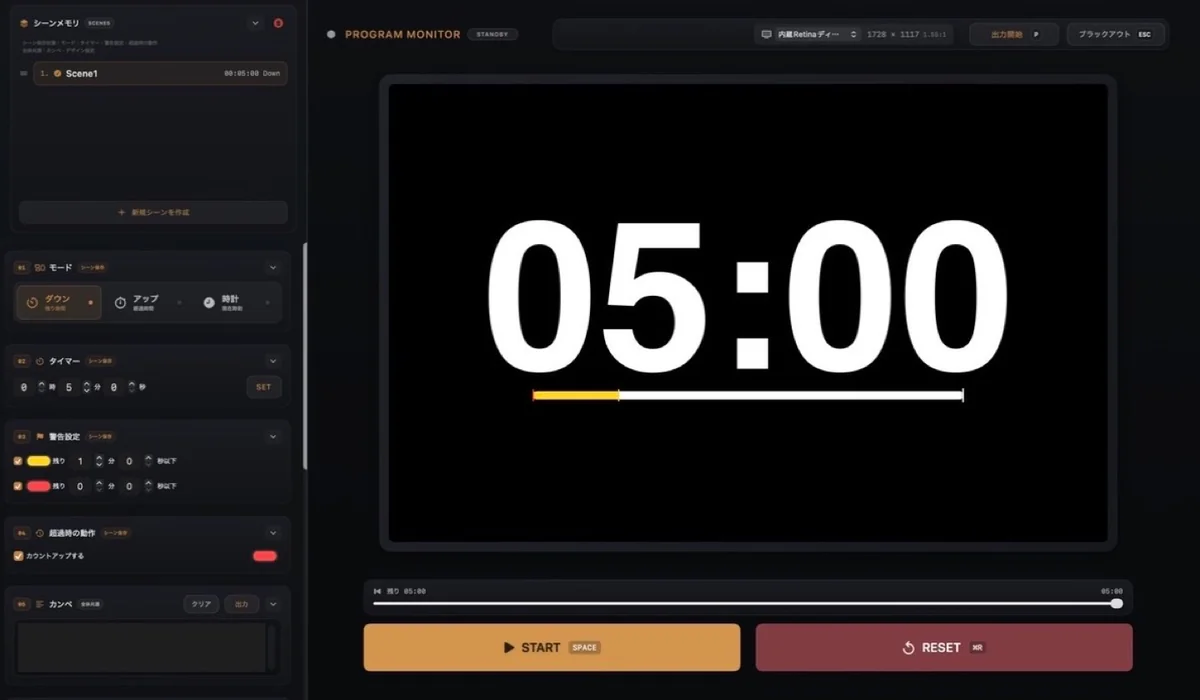
セッションごとに持ち時間と警告を準備し、登壇者の返しモニターへ残り時間を表示します。
時間と短いカンペを見せ、色の切り替えを合図として共有。0秒以降の動作も決めてから開始します。
カウントダウン、カウントアップ、時計を使い分け、画像やライブ映像と組み合わせた表示を作れます。
モード、時間、警告、超過時の動作をシーンごとに保存します。カンペやデザインは全シーン共通の設定です。
出力先のディスプレイを選び、PROGRAM MONITORで内容を確認して出力開始。登壇者の位置から読めるか現物で確かめます。
START/PAUSE、RESET、警告色、0秒以降の動作を試し、ブラックアウト解除後の表示も確認して本番の開始状態へ戻します。
時間を、正確に届ける。
本番で迷わない視認性と、現場の流れを止めない操作性をひとつに。
OCTAGON TIMERは、イベント制作・ライブ配信・カンファレンス・プレゼンテーションのために設計されたタイマーアプリです。
ダウンタイマー、アップタイマー、時計表示に対応。外部ディスプレイへ大きなタイマー、残り時間メーター、カンペを出力でき、警告色・背景・レイアウトまで現場に合わせて調整できます。
設定した残り時間に応じて、タイマーの文字色と残り時間メーターを自動で切り替えます。離れた場所からでも状況を把握しやすく、登壇者や出演者へ直感的に時間を伝えられます。
タイマー、残り時間メーター、カンペ、時計は、表示のON/OFF、サイズ、位置、色、フォント、アウトライン、シャドウを調整できます。
背景には画像やライブ映像を使用でき、会場スクリーン、返しモニター、配信ブースなど、用途に合わせたレイアウトを作れます。
| 項目 | 内容 |
|---|---|
| 無料トライアル | 初回開始から14日間・自動課金なし |
| 永続ライセンス | ¥3,000・買い切り・サブスクリプションなし |
| 購入の復元 | 同じApple Accountで復元可能 |
原文更新日:2026年8月2日/公開版確認:2026年11月7日
外部ディスプレイへフルスクリーンでタイマー、残り時間メーター、カンペを表示できます。正しい出力先を選び、実際の画面で文字の大きさと表示領域を確認してください。
0秒で停止するか、超過時間をカウントアップするかを設定できます。警告色の意味と合わせて、開始前に登壇者・進行担当者で共有しておくと運用しやすくなります。
シーンにはモード、時間、警告、超過時の動作を保存します。カンペとデザイン・背景の設定は全シーン共通です。シーンを切り替えた後の表示も確認してください。
macOSが対応する映像入力として認識できる場合、内蔵カメラやHDMI/USB映像入力を背景またはPinPで表示できます。接続機器・ドライバーの対応と利用許可が必要です。
14日間の無料体験後、継続する場合は永続ライセンスを購入します。体験終了後の自動課金やサブスクリプションはありません。
操作の詳しい説明と、現場での確認手順をご案内します。
公式の製品案内。編集・確認:開発者情報 · 内容更新:。操作画面の掲載基準と公開版の確認日は、各案内を参照してください。