1. はじめに#
OCTAGON AUDIOは、イベント・舞台・配信・企業催事などで、BGMやSEを確実に送出するためのmacOS用キュープレイヤーです。
基本の流れは次の4段階です。
- プロジェクトを作成または開く
- セッションに音源を追加する
- キューのIN/OUT、レベル、フェード、出力先を設定する
- GOまたは割り当てたキー・MIDI・Stream Deckから再生する
2. ダッシュボード#
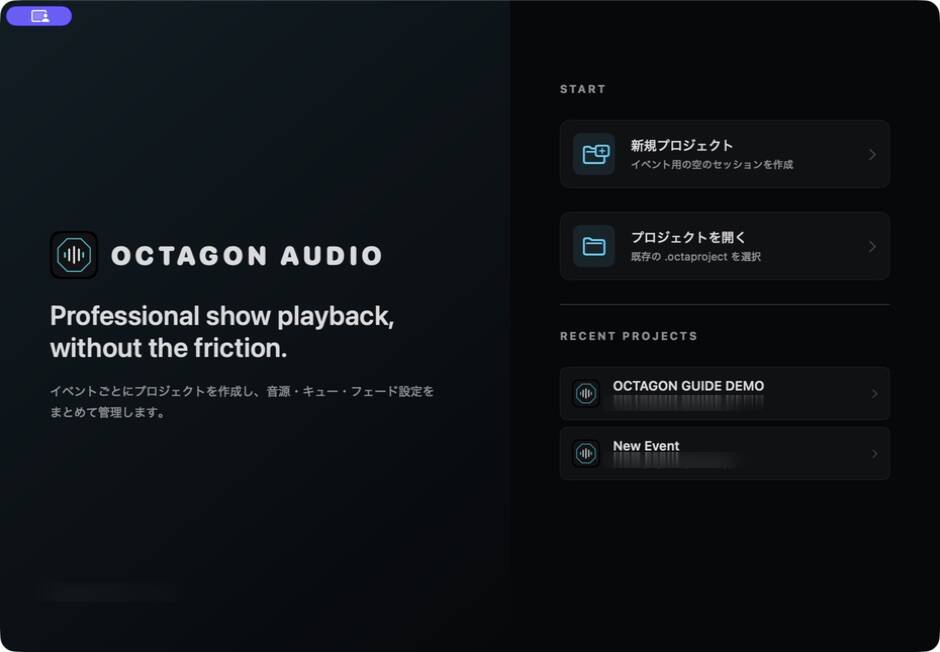
アプリを起動すると、ダッシュボードが表示されます。
- 新規プロジェクト:新しいイベント用プロジェクトを作成
- プロジェクトを開く:既存の
.octaprojectを選択 - 最近のプロジェクト:直近に使用したプロジェクトをすばやく開く
3. メイン画面の構成#
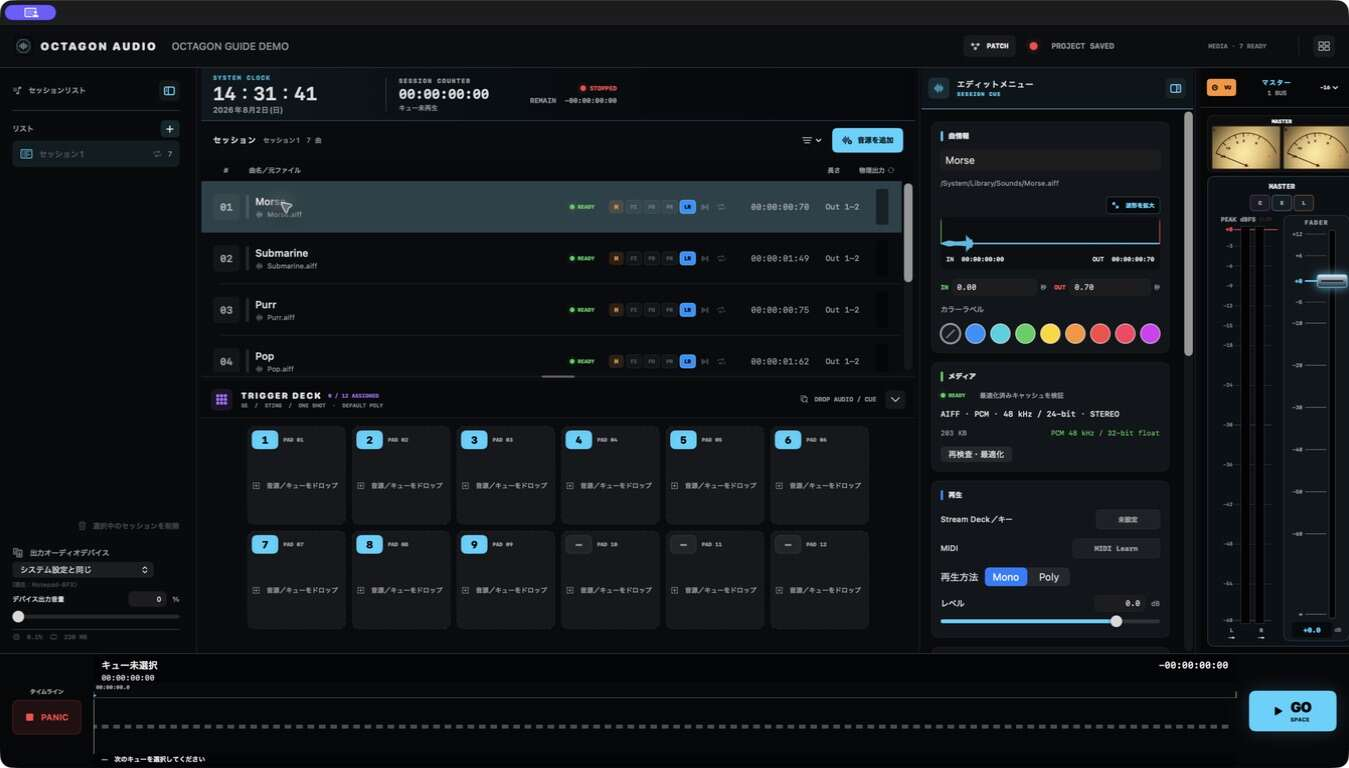
| エリア | 役割 |
|---|---|
| セッションリスト | 用途や進行単位でキューのまとまりを管理 |
| セッション | キューの並び、状態、長さ、出力先を確認 |
| エディットメニュー | 選択したキューの波形・レベル・タイミング・動作を編集 |
| マスター | Busごとのピーク、VU、フェーダー、エフェクトを確認 |
| タイムライン | 再生中のセッションキュー、現在位置、残り時間を確認 |
| TRIGGER DECK | BGMを止めずにSEやジングルを即時再生 |
左右の境界線とTRIGGER DECK上端はドラッグでサイズ変更できます。サイドメニューとTRIGGER DECKは折りたたみ可能です。
4. セッションとキュー#
セッションを作る#
左側の + からセッションを追加します。名称変更・複製・削除・並べ替えは、セッションを右クリックして行います。
音源を追加する#
- セッション中央へFinderからドラッグ&ドロップ
- 音源を追加ボタンからファイルを選択
- 音源をセッション名の上へドロップして、追加先を直接指定
ドラッグした音源は元ファイルを参照します。移動・削除・外部ドライブの取り外しを行うと見失う場合があるため、本番前にメディア状態を確認してください。
キューを並べ替える・複製する#
- ドラッグ:同じセッション内または別セッションへ移動
- ⌥ Option + ドラッグ:設定を保ったまま複製
- ⇧ Shift + クリック:範囲選択
- ⌘ Command + クリック:複数選択
- Deleteまたは右クリック:削除
5. キューを編集する#
エディットメニューでは、選択したキューの設定をまとめて行います。
曲情報とカラー#
- 表示タイトルは元ファイル名と別に変更可能
- 元ファイル名と保存場所は曲情報に表示
- カラーラベルは進行区分や担当者別の識別に利用
波形とIN/OUT#
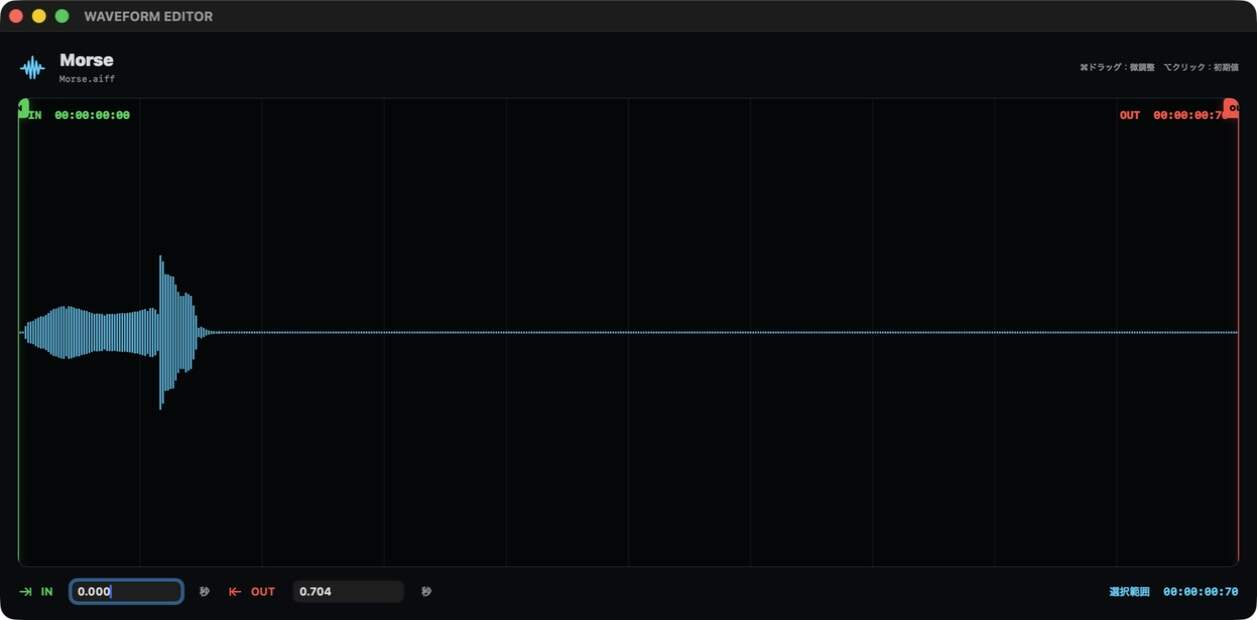
波形上の IN と OUT をドラッグし、実際に再生する範囲を設定します。
- 波形右上の拡大操作:独立した波形エディターを開く
- IN:再生開始位置
- OUT:再生終了位置
- 数値欄:秒数を直接入力してEnterで確定
- 波形クリック:その位置へ再生ヘッドを移動
再生中にIN/OUTを変更した場合は、ドラッグを離した時点で設定が反映されます。
再生方法#
- Mono:新しいMonoキューを再生すると、ほかの再生を整理して単独再生
- Poly:BGMやSEを重ねて同時再生
- Enter/Return:選択キューをIN位置から即時再生
- トリガーキー:キューごとに割り当てたキーで再生
- プリロール:指定時間後に再生開始
- ループ:IN/OUT間を繰り返し。回数指定にも対応
- 次のキューを自動再生:現在キューの終了後に次へ進む
レベルとタイミング#
- レベル:−∞〜+20 dB
- フェードイン/フェードアウト:ON時のみ指定秒数で動作
- プリロール:GOから実音再生までの待機時間
- LEVEL RAMP:⇧ Shift + Spaceで目標レベルへ滑らかに移動
- ⌥ Option + クリック/ダブルクリック:対応するスライダーやパラメーターを初期値へ戻す
6. GO・一時停止・PANIC#
- Space:GO/一時停止/再開
- Enter/Return:選択キューをIN位置から再トリガー
- ESC:PANIC
- PANICフェード:環境設定でON/OFFと秒数を指定
- GOボタン:画面右下から再生
ステータス表示は、再生中が緑、一時停止が黄、停止が赤です。
7. TRIGGER DECK(1.1.0)#
TRIGGER DECKは、セッションのキューとは独立した即時再生パッドです。BGMをセッションから流したまま、SE・ジングル・拍手などを重ねられます。
パッドへ割り当てる#
- Finderから空きパッドへ音源をドロップ
- セッションのキューをパッドへドラッグ
- パッド同士をドラッグして位置を入れ替え
- パッドをクリック、数字キー、MIDI、Stream Deckから再生
Finderからパッドへ追加した音源は、セッションのキューリストへ自動追加されません。
パッドの表示#
- パッド全体の進行バー:左から右へ再生位置を表示
- 小型プリフェーダーメーター:パッド単体の入力レベル
- トリガーキー:パッド左上に大きく表示
- エディットボタン/右クリック:パッド専用編集画面
- レイアウト:ウィンドウ幅に応じて1列〜複数列へ自動調整
- パッド数:必要に応じて追加可能
8. タイムライン#
タイムラインには、セッションから再生したキューだけが表示されます。
- 現在時間と残り時間
- キュータイトル
- 波形と再生位置
- IN/OUT
- フェード範囲
- LEVEL RAMP実行表示
- プリロールカウント
- 時間ルーラー
波形上をドラッグすると、その位置へ再生ヘッドを移動できます。
9. マスター・Bus・PATCH#
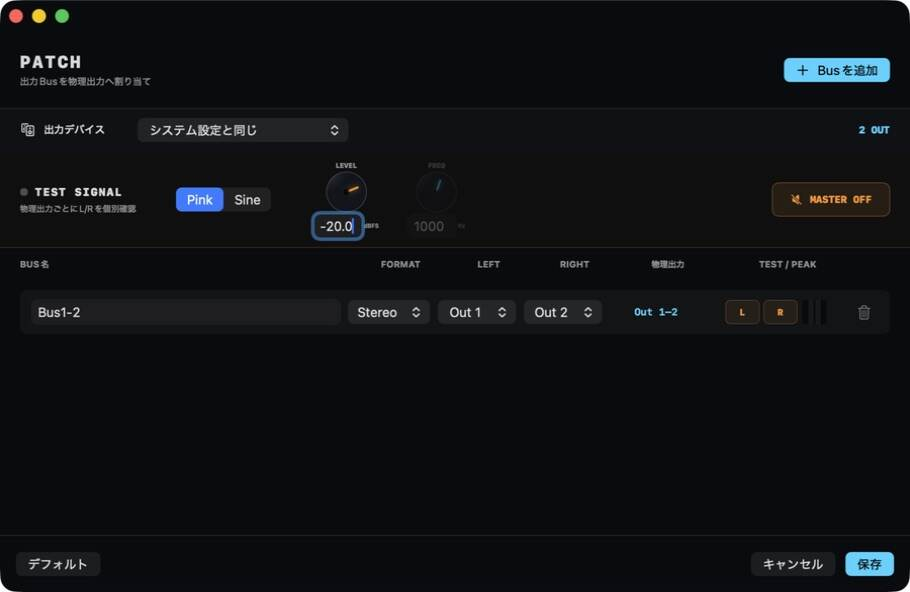
PATCHを設定する#
画面上部の PATCH から、論理Busと物理出力を接続します。
- 出力デバイスを選択
- Busを追加
- Stereo/Monoを選択
- Left/Rightの物理出力を指定
- 保存
デフォルトを使うと、選択デバイスの利用可能な出力からBusを自動生成します。
テスト信号#
- Pink Noise/Sine
- 初期値:1 kHz、−20 dBFS
- Master ON/OFF
- Busごと、L/RごとのON/OFF
- 小型メーターで送出状態を確認
マスター#
- ピークメーター:0 dBFS上限、CLIP表示
- VUメーター:標準校正値を基準に平均レベルを確認
- Busフェーダー/全体マスター
- Compressor/Parametric EQ/Limiter
- エフェクトボタン:クリックでパネル、⌘ Command + クリックで直接ON/OFF
10. エフェクト#
各Busと全体マスターには、Compressor・Parametric EQ・Limiterを設定できます。
- コピー:現在のエフェクト設定をコピー
- ペースト:別Bus/マスターへ設定を反映
- デフォルト:パラメーターだけを初期値へ戻す
- ACTIVE/BYPASS:エフェクトの有効/無効
- ⌥ Option + クリック/ダブルクリック:各パラメーターを個別に初期化
エフェクトパネルは独立ウィンドウで開き、OCTAGON AUDIOのメインウィンドウより手前に表示されます。
11. 環境設定#
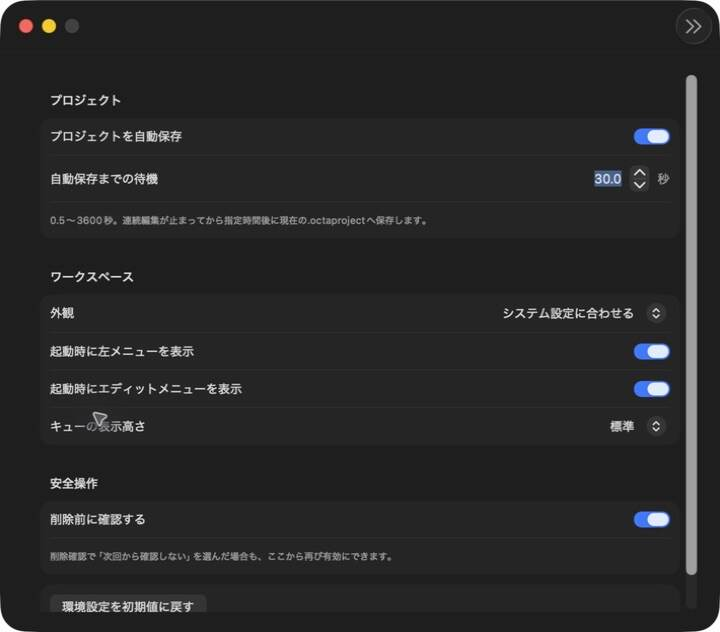
環境設定は、用途別のサイドバーから切り替えます。
一般#
- 自動保存と保存間隔
- 外観(システム/ライト/ダーク)
- 起動時のメニュー表示
- キューの表示高さ
- 削除確認
オーディオ#
- プロジェクト基準サンプルレート
- PCM最適化キャッシュ
- PANICフェード
- キャッシュ保存期間と削除
メーター#
- 表示下限
- 更新レート
- True Peak
- CLIPホールド
- VU校正値
本番運用#
- 出力デバイスの安定化
- 再生中のスリープ防止
- 現場向け表示と安全動作
ショートカット#
- GO/PANIC/保存/編集操作
- ユーザー指定ショートカット
- 初期値へ戻す
- キュー/パッドのトリガーと重複監視
12. Stream Deck・MIDI#
- 対象のキューまたはパッドを選択
- エディットメニューの Stream Deck/キー または MIDI Learn を選択
- 使用するキー、ボタン、MIDIノート/CCを入力
- 表示された割り当てを確認
- 本番前に全トリガーをテスト
同じキーがアプリ操作や別キューと競合する場合は、警告を確認して割り当てを変更してください。
13. 本番前チェック#
14. 困ったとき#
不具合を報告する際は、macOSのバージョン、OCTAGON AUDIOのバージョン、使用した出力デバイス、再現手順を添えてください。
最終更新:2026年8月2日/対象バージョン:1.1.0