撮影前のレンズ選び
カメラのセンサー、収録条件、焦点距離を揃え、機材を変えたときに写る範囲を比較します。

画角計算・35mm換算・ロケハンの構図確認
焦点距離を、現場の画角へ。
カメラとレンズを選んで、画角を比較。撮影前の計算と、iPhone・iPadでのライブ構図確認をひとつに。

用途と使いどころ
FocalFrameは、カメラとレンズを選んで画角を比較するアプリです。実焦点距離、35mm換算、水平・垂直・対角画角を確認し、iPhone・iPadでは選んだ画角に合わせてライブ構図を確かめられます。Mac版は撮影前の計算と機材選びに使えます。
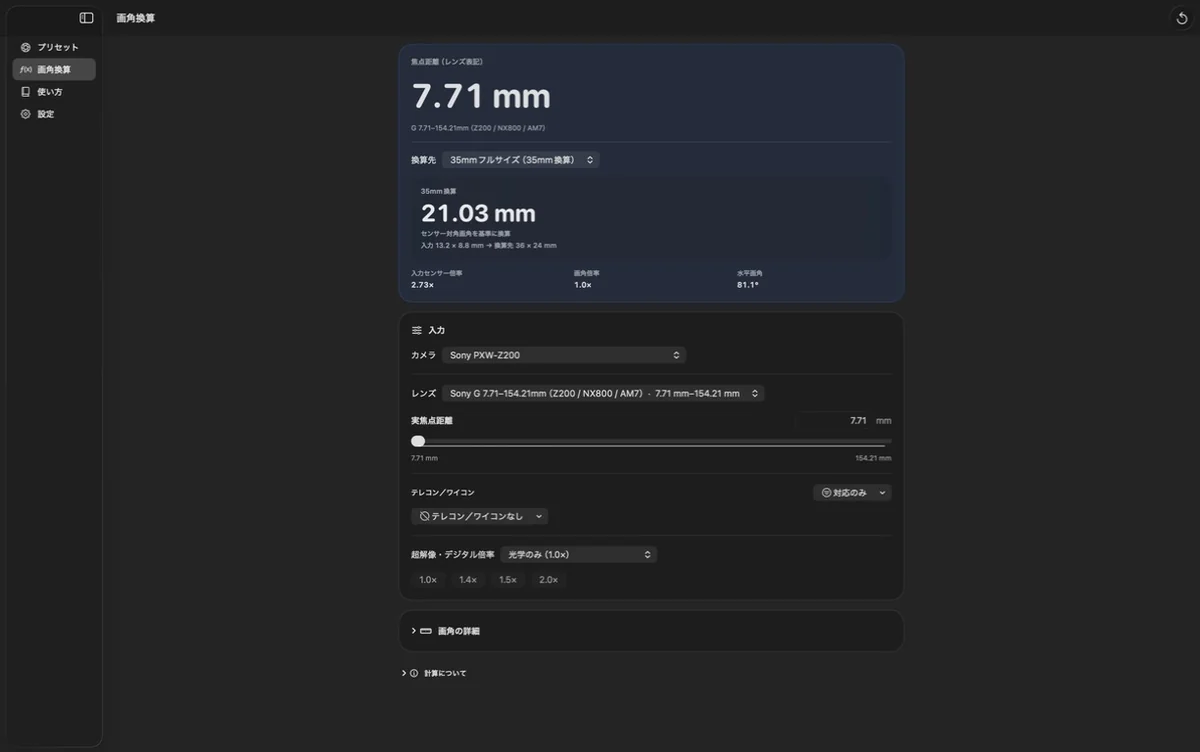
カメラのセンサー、収録条件、焦点距離を揃え、機材を変えたときに写る範囲を比較します。
iPhone・iPadのカメラ機能でアスペクト比と構図を確認し、機材設定付きの写真を記録できます。
写真機、シネマカメラ、放送機、固定レンズ機などのプリセットを検索し、実焦点距離と換算値を分けて扱います。
メーカー、マウント、キーワード、お気に入りから機材を選びます。登録データの条件や、参考値を使う機材の表示を確認してください。
実焦点距離を設定し、アスペクト比、クロップ、テレコンやワイコンなどの条件を確認。比較する機材で同じ基準を使います。
iPhone・iPadではライブ構図と保存写真を確認できます。最終的な画角は撮影機材の公式仕様と実写でも確認してください。
FocalFrameのApp Store掲載およびユーザーサポートに使用する公式情報ページです。
| プラットフォーム | 利用できる主な機能 |
|---|---|
| iPhone・iPhone Duo | プリセット、画角換算、ライブ構図確認、写真撮影 |
| iPad | プリセット、画角換算、ライブ構図確認、写真撮影 |
| Mac | プリセット、画角換算、使い方、設定 |
原文更新日:2026年8月2日/公開版確認:2026年11月7日
レンズの実焦点距離と、35mmフルサイズで同じ範囲を写すときの換算値は別の値です。センサー寸法やクロップ条件を変えると換算値や画角が変わりますが、レンズ自体の実焦点距離が変わるわけではありません。
Mac版はプリセットと画角換算を無料で利用できます。ライブカメラと写真撮影は搭載していません。ライブ構図確認と撮影はiPhone・iPadのカメラ機能です。
プリセット、画角換算、使い方、設定は無料です。iPhone・iPadのカメラ機能は同じApple Accountにつき1回14日間無料体験でき、継続する場合のみ買い切りで利用します。体験終了後の自動課金はありません。
登録データと設定に基づく比較値であり、実写との完全一致は保証しません。撮影モード、手ぶれ補正、機材の仕様などを確認し、重要な構図は実機で確かめてください。
iPhone・iPadでは、撮影した画像にカメラ名、レンズ名、焦点距離、換算値、アスペクト比、撮影日時などを表示して保存できます。保存先と画像の表示設定を確認してから記録してください。
操作の詳しい説明と、現場での確認手順をご案内します。
公式の製品案内。編集・確認:開発者情報 · 内容更新:。操作画面の掲載基準と公開版の確認日は、各案内を参照してください。